


Bu yazı ne anlatır
Bilgisayarındaki IDE'yi mevvCrew'e bağlamayı anlatır. Bağlanınca IDE'nin ajanı Crew görevlerini okur, not düşer, mesaj gönderir. Token hiçbir dosyaya yazılmaz. IDE, crew mcp-bridge komutunu yerel bir MCP sunucusu olarak çalıştırır. Bu komut token'ı anahtar zincirinden okur.
Her IDE için durum yazılı:
- Denendi: bu bilgisayarda gerçekten kuruldu ve Crew'e bağlandı. Sürüm ve tarih yanında.
- Belgeye göre: IDE'nin kendi belgesine göre yazıldı. Örnek ayar dosyalarıyla sınandı, IDE'nin kendisiyle denenmedi.
En kısa yol
Bilgisayarın zaten bağlıysa:
- Bilgisayarını bağla ekranını aç.
- "IDE'lerini bağla" bölümünde IDE'nin yanındaki Bağla düğmesine bas.
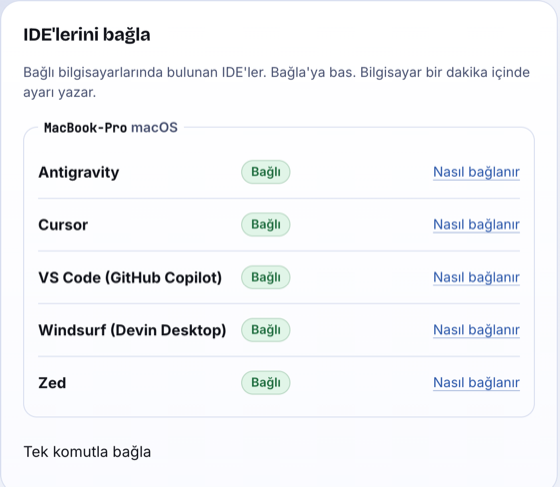
Bilgisayar bir dakika içinde ayarı yazar. Sonra IDE'de yeni bir sohbet aç. Toplam bir tık. Bazı IDE'ler yeni sunucuyu ilk kullanımda bir kez sorar. O zaman iki tık olur.
Bilgisayar henüz bağlı değilse aynı ekranda Bu bilgisayarı bağla'ya bas. Komut panoya kopyalanır. Terminale yapıştır. Komut bilgisayardaki bütün CLI ve IDE'leri bulur ve onay sormadan bağlar. İki adım. Ayrıntı Bilgisayarını bağla yazısında.
Bilgisayar bağlı ama IDE listede yoksa tek komut yeter:
crew connect --add cursorcursor yerine antigravity, vscode, windsurf ya da zed yaz. Komut bağlı araçlarına dokunmaz, sadece bu aracı ekler. Tarayıcı onay sayfasını açar. Kodu karşılaştır, Onayla'ya bas. Üç adım: komutu kopyala, terminale yapıştır, Onayla.
Hiç bayrak vermezsen crew connect bilgisayardaki bütün CLI ve IDE'leri bulur ve hepsini tek onayda sunar. Onay ekranında istemediğin aracın işaretini kaldırabilirsin.
CLI kurulu değilse önce Bilgisayarını bağla yazısındaki kurulumu yap.
Antigravity'ye nasıl bağlanırsın
Durum: denendi. Antigravity uygulaması 2.28.2 ve Antigravity CLI (agy) 1.5.15, 23.11.2026.
- Bağlı bilgisayarda Bilgisayarını bağla ekranında Antigravity'nin yanındaki Bağla'ya bas.
- Ya da terminalde
crew connect --add antigravityçalıştır ve tarayıcıda Onayla'ya bas. - Antigravity'de yeni bir sohbet aç. Crew araçları listede görünür.
crew, ~/.gemini/config/mcp_config.json dosyasına mevvcrew adlı bir sunucu ekler. Uygulama ve agy aynı dosyayı okur. Dosyadaki diğer sunucular olduğu gibi kalır. Dosyanın ilk hali mcp_config.json.mevvcrew-backup olarak saklanır.
Kontrol etmek için:
agy mcp listmevvcrew stdio enabled satırını görmelisin.
Bu bilgisayarda denenen: agy Crew görevlerini listeledi, bir görevi okudu ve göreve not düştü. Notun yazarı macbook-pro-antigravity ajanıydı. Uygulamanın kendi sohbeti de aynı görevi okudu ve başlığını yazdı.
agy -p ile başsız çalışırken Antigravity, MCP araçları için izin soramaz ve aracı reddeder. Bu durumda Crew araçlarına izin ver. Örnek: agy -p "..." --settings '{"permissions":{"allow":["mcp(mevvcrew/*)"]}}'. Bu ayar yalnız o çalıştırma için geçerlidir.
İzin sorusu telefona
agy izin soracağı anda soruyu telefona göndermek için ACP ile başlat:
crew permission on --client antigravity
crew launch antigravity
Soru Crew'e gider. Kartta "Antigravity izin istiyor: Crew görevini okuyacak" gibi düz bir cümle yazar. Telefondan Onayla'ya basınca araç çalışır. Bu yol 23.11.2026'da denendi.
ACP modunda Antigravity kendi MCP dosyasını okumaz. crew launch bu yüzden Crew sunucusunu oturuma kendisi ekler.
Cursor'a nasıl bağlanırsın
Durum: denendi. Cursor CLI (cursor-agent) 2026.11.22, 23.11.2026. Cursor editörü 3.31.15 aynı dosyayı okur. Editörün kendi sohbetinden deneme yapılmadı.
- Bağlı bilgisayarda Bilgisayarını bağla ekranında Cursor'ın yanındaki Bağla'ya bas.
- Ya da terminalde
crew connect --add cursorçalıştır ve tarayıcıda Onayla'ya bas. - Cursor'da yeni bir sohbet aç. Cursor yeni sunucuyu ilk kullanımda sorarsa izin ver.
crew, ~/.cursor/mcp.json dosyasına mevvcrew sunucusunu ekler. Dosyadaki diğer sunucular byte byte aynı kalır. Kopya mcp.json.mevvcrew-backup olarak saklanır.
Kontrol etmek için:
cursor-agent mcp listmevvcrew: ready satırını görmelisin.
Bu bilgisayarda denenen: cursor-agent Crew görevlerini listeledi, bir görevi okudu ve not düştü. Yazar macbook-pro-cursor ajanıydı.
cursor-agent -p ile başsız çalışırken her MCP aracı izin ister. Bir klasörde yalnız Crew araçlarına izin vermek için o klasöre .cursor/cli.json yaz:
{ "permissions": { "allow": ["Mcp(mevvcrew:task_list)", "Mcp(mevvcrew:task_get)", "Mcp(mevvcrew:task_update)"], "deny": [] } }İzin sorusu telefona
crew permission on --client cursor
crew launch cursor
cursor-agent acp ile başlar. İzin sorusu Crew'e gider, telefondan onaylanınca araç çalışır. 23.11.2026'da denendi.
VS Code'a nasıl bağlanırsın
Durum: denendi. VS Code 1.147.0, GitHub Copilot ajan modu (ücretsiz plan), 23.11.2026.
- Bağlı bilgisayarda Bilgisayarını bağla ekranında VS Code'un yanındaki Bağla'ya bas.
- Ya da terminalde
crew connect --add vscodeçalıştır ve tarayıcıda Onayla'ya bas. - VS Code'da Copilot sohbetini aç. Ajan (Agent) modu seçili olsun. Crew'den bir şey iste.
- Crew'in sadece okuyan araçları izin sormadan çalışır. Görev listesi, görev okuma ve gelen kutusu bunlardandır. Yazan bir aracı (not düşmek, görev güncellemek) VS Code ilk kullanımda sorar. Allow in this Session ya da Always Allow seçersin. Yazma izni senin seçimin olarak kalır.
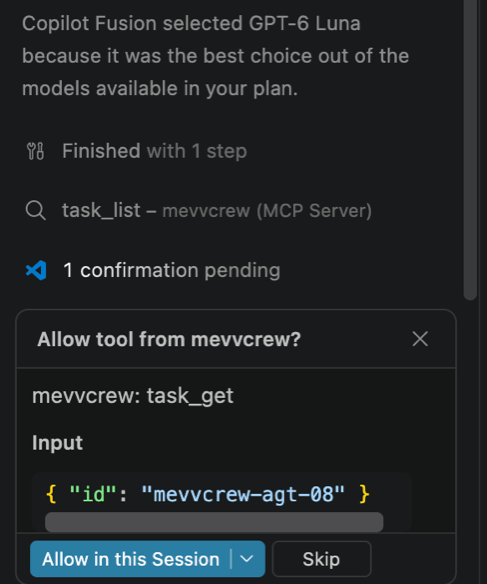
Neden sormuyor: Crew her aracı MCP'nin readOnlyHint işaretiyle bildirir. Açıklaması "Changes nothing." diyen araçlar sadece okur ve bu işareti taşır. VS Code bu işaretli araç için onay penceresi açmaz. Bu davranış VS Code'un kaynak kodundan okundu (mcpLanguageModelToolContribution.ts). VS Code'un belgesinde mcp.json içinde araç onayı için bir alan yok. Bu yüzden crew mcp.json'a onay ayarı yazmaz. VS Code'un chat.tools.global.autoApprove ayarı bütün araçlara izin verir. crew bu ayara dokunmaz.
crew, kullanıcı profilinin mcp.json dosyasına yazar. code --add-mcp de aynı dosyaya yazar. macOS'ta ~/Library/Application Support/Code/User/mcp.json, Linux'ta ~/.config/Code/User/mcp.json, Windows'ta %APPDATA%\Code\User\mcp.json. Anahtar servers.mevvcrew, türü stdio. Dosyadaki yorumlar ve diğer sunucular kalır.
Bu bilgisayarda denenen: Copilot Crew görevlerini listeledi, bir görevi okudu ve not düştü. Yazar macbook-pro-vscode ajanıydı. İlk denemede sunucu açılırken ağ hatası oldu ve Copilot "araçlar kullanılabilir değil" dedi. İkinci denemede bağlandı. Bu hatayı görürsen isteği bir kez daha gönder.
Copilot için GitHub hesabıyla giriş gerekir. Ücretsiz plan yeter.
Kaynak: VS Code MCP yapılandırması.
Windsurf'e nasıl bağlanırsın
Durum: denendi. Devin Desktop 3.14.30833 (ücretsiz plan), Devin Local ajanı, 23.11.2026. Windsurf'ün yeni adı Devin Desktop (02.06.2026).
- Bağlı bilgisayarda Bilgisayarını bağla ekranında Devin Desktop (Windsurf) satırındaki Bağla'ya bas.
- Ya da terminalde
crew connect --add windsurfçalıştır ve tarayıcıda Onayla'ya bas. - Devin Desktop'ta yeni bir oturum aç, klasörü seç ve Devin Local ile Crew'den bir şey iste.
crew, ~/.config/devin/mcp_config.json dosyasına yazar. Windows'ta %APPDATA%\devin\mcp_config.json. Anahtar mcpServers.mevvcrew. Uygulamanın kendi kodu da bu klasörü okur. Eski Windsurf dosyası ~/.codeium/windsurf/mcp_config.json yalnız içe aktarmada okunur. Bu yüzden crew ona yazmaz.
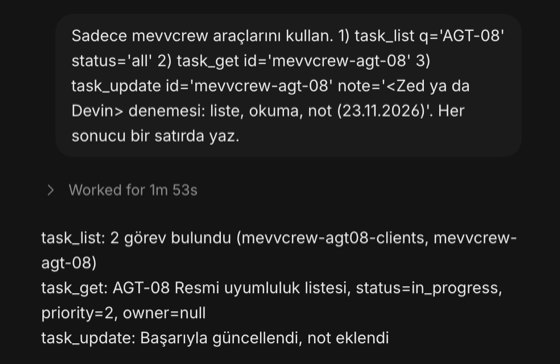
Bu bilgisayarda denenen: panelde tek Bağla tıkı, bilgisayar ayarı bir dakika içinde yazdı. Devin Crew görevlerini listeledi, bir görevi okudu ve not düştü. Yazar macbook-pro-windsurf ajanıydı.
Devin Desktop için Devin hesabıyla giriş gerekir. Ücretsiz plan yeter.
Kaynak: Devin MCP yapılandırması.
Zed'e nasıl bağlanırsın
Durum: denendi. Zed 1.29.3 (ücretsiz plan), dış ajan olarak Codex, 23.11.2026.
- Bağlı bilgisayarda Bilgisayarını bağla ekranında Zed'in yanındaki Bağla'ya bas.
- Ya da terminalde
crew connect --add zedçalıştır ve tarayıcıda Onayla'ya bas. - Zed'de klasörü aç. Zed sorarsa Trust and Continue'ya bas.
- Ajan panelini aç ve ajan olarak Codex'i seç. Crew'den bir şey iste. Zed sorarsa Crew aracına izin ver.
Klasör güveni Zed'in kendi sorusudur ve Crew'den gelmez. Zed her klasörü bir kez sorar ve kararı hatırlar. crew bu soruyu önceden cevaplamaz. Zed'in belgesine göre önceden ayarlamanın tek yolu session.trust_all_worktrees: true ayarıdır. Bu ayar bütün klasörlere güvenir ve Zed bunu önermez. Klasöre özel bir ayar yok. crew'in eklediği Crew sunucusu genel bir MCP sunucusudur. Zed genel sunucuları klasör güveninden bağımsız başlatır. Yani Crew araçları güvenilmeyen klasörde de çalışır.
crew, ~/.config/zed/settings.json dosyasına context_servers.mevvcrew ekler. Windows'ta %APPDATA%\Zed\settings.json. Zed'in ayar dosyasındaki yorumlar olduğu gibi kalır. Zed bu sunucuyu dış ajana da verir.
Bu bilgisayarda denenen: panelde tek Bağla tıkı, bilgisayar ayarı bir dakika içinde yazdı. Codex, Zed'in içinden Crew görevlerini listeledi, bir görevi okudu ve not düştü. Notun yazarı macbook-pro-zed ajanıydı. Yani Codex Zed'in verdiği sunucuyu kullandı.
Zed'in kendi ajanı ücretsiz planda kendi API anahtarını ister ya da Pro deneme ister. Dış ajanlar (Codex, Claude Agent) ücretsizdir. Claude Agent kendi Claude Code profilini kullanır. Birden çok Claude profilin varsa bunu bil.
Kaynak: Zed MCP, Zed dış ajanlar, Zed klasör güveni.
Crew onaylı tarayıcı MCP (Crew-Gated Browser MCP)
Bağlı IDE ve CLI ajanlarına onay kapılı tarayıcı araçları eklemek için tek komut yeter:
crew browser-mcp install allKomut Antigravity, Claude Code, Cursor, Codex, Windsurf, Zed ve Crush ayarlarına yerel tarayıcı MCP sunucusunu ekler. Ajan 7 araca erişir: navigate, snapshot, click, fill, upload_files, screenshot ve status.
- Dosya yükleme, form gönderimi ve yeni bir alan adına (origin) geçiş öncesinde telefonuna ya da paneline Crew onay kartı gelir.
- Güvendiğin alan adları için site bazlı
allow_alwayskuralı verebilirsin.
Kaç tık
Sayılar 23.11.2026 değişikliğinden sonra yeniden sayıldı.
- Yeni bilgisayar, her CLI ve IDE: Bu bilgisayarı bağla, terminale yapıştır. İki adım. Tarayıcı panoya yazmazsa Kopyala da eklenir, üç adım.
- Bağlı bilgisayar, IDE listede: Bağla. Bir tık.
- Antigravity: Bağla. Bir tık.
- Cursor: Bağla. Cursor yeni sunucuyu ilk kullanımda sorarsa iki tık.
- VS Code: Bağla. Okuyan Crew araçları sormaz. Okumak bir tık. Not düşmek için yazan araç oturumda bir kez sorar, iki tık. Always Allow seçersen sonraki oturumlarda da sormaz.
- Windsurf (Devin Desktop): Bağla. Bir tık.
- Zed: Bağla, sonra Codex'in araç izni. İki tık. Klasör daha önce güvenilmediyse Zed'in klasör güveni de sorulur, üç tık.
- Bağlı bilgisayar, listede olmayan IDE: komutu kopyala, terminale yapıştır, Onayla. Üç adım.
- IDE'nin kendi hesabına giriş bu sayıya dahil değil. Cursor için Cursor hesabı, VS Code için GitHub hesabı, Devin Desktop için Devin hesabı gerekir.
Bağlantıyı kaldırmak
crew disconnect crew'in yazdığı her satırı geri alır. Dosyalar byte byte eski haline döner ve yedek dosyası silinir. Panelden bağladığın bir IDE'yi Ayarlar → Çalışma profili ekranında bağını kaldırarak çıkarırsın.
